Programy
na tvorbu a úpravu textu:
Ovládanie
textového editora je nutnou súčasťou väčšiny profesionálnych odborov.
Zvládnutie tejto činnosti nám umožní zjednodušiť písanie referátov
alebo iných textových materiálov
Textové
editory
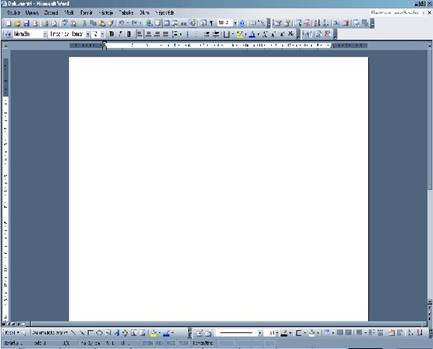 Textový editor je určený na vytáranie a úpravu textu. Je to najjednoduchší
nástroj na tvorbu a úpravu textu. Nie sú v ňom podporované ďalšie
možnosti editácie veľkosti písma, jeho fontu, kurzívy a mnohé iné.
Typickým príkladom vo Windowse je poznámkový blok. Ďalšími príkladmi
sú aj programovacie jazyky, ktoré sa píšu v takýchto editoroch.
Textový editor je určený na vytáranie a úpravu textu. Je to najjednoduchší
nástroj na tvorbu a úpravu textu. Nie sú v ňom podporované ďalšie
možnosti editácie veľkosti písma, jeho fontu, kurzívy a mnohé iné.
Typickým príkladom vo Windowse je poznámkový blok. Ďalšími príkladmi
sú aj programovacie jazyky, ktoré sa píšu v takýchto editoroch.
Väčšiu možnosť úprav ako poznámkový blok nám umožňuje
ďalší nástroj vo Windowse, ktorým je WordPad tu je väčšia možnosť
editácie textu. Tieto textové oditory sa používajú na tvorbu kancelárskej
dokumentácie. Nájdeme v nich napríklad zmenu veľkosti písma, možnosti
zmeny fontu písma, zmeny farby, zarovnanie textu, použitie odrážok alebo
gramatickú kontrolu textu.
Programami s najväčšou možnosťou úpravy textu často nazývanými aj textové
procesory a ich typickým príkladom je napríklad Microsoft Word
alebo ako alternatíva používaný OpenOffice. V týchto programoch
je k dispozícii veľká škála pomocných nástrojov na
integrovanie obrázkov do textu a ich ďalšie upravovanie. Ďalej s do
textu dajú vkladať tabuľky, hypertextové odkazy, grafy a mnohé
iné. Spomedzi úpravy textu je tu možnosť zafarbenia písmen, podfarbenie písmen,
zmena veľkosti písma, možnosť vkladať do textu indexy, usporadúvanie textu
a mnohé iné funkcie na úpravu textu, tvorbu prezentácii alebo
internetových stránok (súbory vytvorené z týchto programoch je možné
uložiť vo viacerých druhoch formátov ako napr. .doc .xml .html a iné.)
Štýly
a šablóny
Aby
sme dosiahli jednotný vzhľad dokumentu a zjednodušili si prácu pri formátovaní
textu, naučíme sa po užívať štýly.
Nastavenia štýlov sa ukladajú do súboru nazývaného šablóna. Otvorením
nového dokumentu sa otvorí štandardná šablóna s preddefinovanými štýlmi.
Zoznam štýlov nájdeme v paneli
s nástrojmi formátovania. Odsek na ktorom sa nachádza kurzor sa po
zvolení štýlu automatiky nastaví podľa zvoleného štýlu.
Tabuľky
a Grafy
Text
môžeme obohatiť aj napríklad tabuľkou alebo grafickým vyjadrením údajov
vyplývajúcich z textu alebo tabuliek. Tabuľky môžeme vložiť
pomocou samostatnej funkcie textového procesora, alebo ich môžeme vložiť z tabuľkového
procesora. Informácie z tabuliek je možné interpretovať aj
pomocou grafickej podoby (grafov). Grafy názorne zobrazujú vzájomné závislosti
údajov.
Pojmy:
Pracovná
plocha dokumentu- biela
časť dokumentu vymedzená pravítkami po bokoch.
Kurzor- určuje miesto na pracovnej ploche dokumentu, kam sa bude vkladať
text.
Hlavná ponuka- menu programu kde sa nachádzajú základné nástroje
ako Uložiť, Tlač...
Panel nástrojov- panel, ktorý ponúka rozšírené možnosti úprav textu ako
napríklad formátovanie, či vkladanie grafov, obrázkov a ich úpravy.
Riadkovanie- je hustota riadkov na stránke. Riadkovanie štandardne používané
v korečpondencii je 1,5 riadka, pričom veľkosť riadka určuje veľkosť
použitého písma.
Formátovanie textu- nastavenie parametrov textu (rez, typ, veľkosť,
farba...)
Font - sada písomných znakov, číslic, interpunkčných a diakritických
znamienok a ďalších znakov.
Zarovnanie- smer usporiadania informácie. Možnosti zarovnania sú : Text
zarovnaný v ľavo, pravo a na stred.
Krok späť- ak sme spravili chybu tlačidlom Krok späť /Zpet, Undo/ sa
môžeme vrátiť o krok späť a operáciu opakovať.
Vyhľadávanie- na vyhľadávanie slov, fráz nám slúži nástroj vyhľadávanie
/find/ tento aktivujeme spoločným stlačením kláves alt + f tento
nástroj obsahuje vokrem vyhľadávanie aj nahradzovanie znakov za iné, nami
voliteľné.
Tabuľkové
kalkulátory
Tabuľkové
kalkulátory umožňujú prepájať údaje v tabuľkách tak, že zmeny
niektorých vstupných údajov spôsobia automatické  prepočítavanie
od nich závislých údajov.
Tabuľkové kalkulátory boli spočiatku používané najmä v ekonomických
a finančných analýzach. Neskôr si našli uplatnenie aj v iných
odboroch najmä pre schopnosť interpretovať závislosti medzi grafmi, čiastkovými
výsledkami a iné.
prepočítavanie
od nich závislých údajov.
Tabuľkové kalkulátory boli spočiatku používané najmä v ekonomických
a finančných analýzach. Neskôr si našli uplatnenie aj v iných
odboroch najmä pre schopnosť interpretovať závislosti medzi grafmi, čiastkovými
výsledkami a iné.
Oblasť použitia tabuľkových
kalkulátorov je veľká, pretože tabuľky sú prehľadné a pri popisovaní
informácií rovnakého typu nám môže pomôcť k celkovému sprehľadneniu.
Na definovanie tabuliek sa používa sieť políčok, ktorá tvorí väčšinu
pracovnej plochy. Políčka siete sa nazývajú bunky. Stĺpce siete sa
označujú písmenami a riadky číslami, takže každá adresa je presne
určená písmenom a číslom danej bunky. Celý zošit môže byť
tvorený viacerými hárkami, čo sú vlastne samostatné tabuľky.
Pomocou funkcií sa tieto hárky sa dajú navzájom prepojiť tak, aby tvorili
kompaktný celok.
Pojmy:
Bunka-
najmenšia
adresovateľná časť listu aj zošitu. Adresa bunky je daná priesečníkom stĺpca
a riadku.
Filter/ Filtrovanie dát - umožňuje pracovať s vybranými záznamami
(riadkami) zoznamu, ktoré spĺňajú zadané kritérium.
Formát čísla- určuje v akom formáte bude daný formát zapísaný
(číslo 36525 môžeme sformátovať na formát ceny v tom prípade
dostaneme 36.525,00 Sk, alebo na časový formát v tom prípade dostaneme
31.12.1999)
Funkcia- preddefinovaný algoritmus pomenovaný kľúčovými slovami,
ktorý vykonáva zadané argumenty a vnárajú výsledok do bunky, kde je následne
zapísaný.
Graf- grafická reprezentácia dát z tabuľky. Graf je na tabuľku
napojený , takže zmena v tabuľke sa okamžite prejaví aj vo výslednom
grafe.
Vzorec- slúžia na výpočet. Vzorce začínajú znamienkom „=“ a môže
v ňom vystupovať čísla, adresy buniek, funkcie a iné...
Prezentácie
Prezentácie
si môžeme predstaviť ako výklad učiteľa na hodine. Najskôr nakreslí na
tabuľu obrázok s 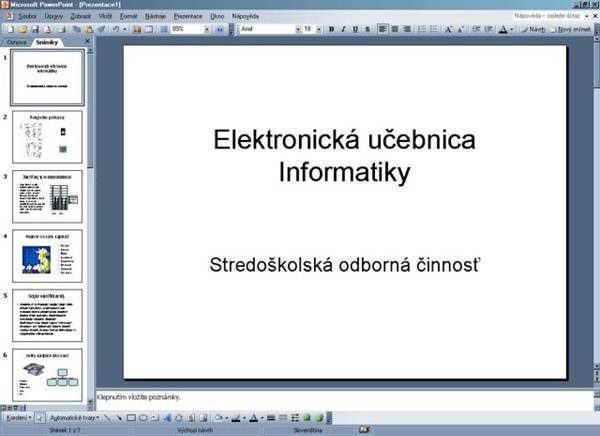 popisom
a potom nám postupne prezentuje jednotlivé časti obrázka. Počítačové
prezentácie môžu byť buď ako internetové stránky (tým sa venujem v
časti o internete) alebo prezentácie robené pomocou nato špeciálne
určených počítačových programov. Takto vytvorené prezentácie sú
potom premietané účastníkom prezentácie pomocou videoprojektora. Asi
najznámejším programom na tvorbu prezentácií je Microsoft PowerPoint.
Tento nám umožní do prezentácie vkladať nielen obrázky ale prezentácie je
možné obohatiť aj zvukovými ukážkami.
popisom
a potom nám postupne prezentuje jednotlivé časti obrázka. Počítačové
prezentácie môžu byť buď ako internetové stránky (tým sa venujem v
časti o internete) alebo prezentácie robené pomocou nato špeciálne
určených počítačových programov. Takto vytvorené prezentácie sú
potom premietané účastníkom prezentácie pomocou videoprojektora. Asi
najznámejším programom na tvorbu prezentácií je Microsoft PowerPoint.
Tento nám umožní do prezentácie vkladať nielen obrázky ale prezentácie je
možné obohatiť aj zvukovými ukážkami.